Sabtu, 28 September 2019

Best friend - by me:')

Enjoyed this story~


Selamat membaca 💕 


Pagi ini tampak di sebuah universitas sudah ramai dipenuhi oleh mahasiswa yang berlalu lalang.

Seunghwa. Salah satu mahasiswi yang terkenal pintar dan cantik, bahkan menjadi primadona di universitasnya. Tapi hal tersebut tak membuatnya lepas dari masalah dan beruntung dia mempunyai seorang sahabat, yaitu Yeonji yang selalu berada disisi nya. 

Tapi, ada sesuatu yang berubah.
Seunghwa beranjak dari duduknya dengan membawa segelas jus jeruk ditangannya. Berjalan mendekati seorang gadis yang tengah berbincang dengan orang lain.

Yeonji. Gadis yang tengah berbincang itu pun menoleh dan mendapati sahabatnya tengah berjalan ke arahnya dengan membawa segelas jus jeruk. Dia pun menyapa nya dengan melambaikan tangannya dan tersenyum manis memanggil Seunghwa.

"Seunghwa!!" sapa Yeonji

'Byuurr!'

Tanpa diduga, Seunghwa menyiramkan jus jeruk itu tepat di wajah Yeonji.

'Waahhhh!!' teriak seluruh mahasiswa yang berada di kantin saat melihat Seunghwa menyiram Yeonji.

Yeonji menatap Seunghwa terkejut dan kemudian menatap bajunya yang telah basah terkena jus tersebut.

Setelah melakukan hal itu, Seunghwa pun pergi meninggalkan Yeonji yang menatap bingung. Setetes air mata jatuh dari mta Yeonji.

Yeonji memutuskan untuk pergi ke kamar mandi dan mengganti pakaiannya karena dirinya sebentar lagi ada jam mata perkuliahan.


'Cklek'

Suara pintu dikunci membuat Yeonji terkejut. Yeonji berniat untuk keluar dan ternyata pintu kamar mandi dikunci dari luar.


'Brak! Brak! Brak!'

"Apa ada orang diluar?!" teriak Yeonji sambil terus memukul pintu kamar mandi.

"Halo?! Tolong aku!" teriak Yeonji sekali lagi, tapi tetap tidak ada yang menyahuti nya.

Yeonji pun mengeluarkan Handphone nya untuk mengirim pesan kepada seseorang.
Seunghwa

Seunghwa! Bisakah kau
Pergi ke kamar mandi
Sekarang?
09.45

Yeonji menunggu balasan dari Seunghwa.

20 menit berlalu dan tidak ada balasan dari Seunghwa, bahkan Seunghwa tidak membaca pesannya.

Yeonji pun memutuskan untuk memngirim pesan kepada sepupu nya.

Yohan

Yohan! Bisakah kau pergi
Ke kamar mandi wanita
Sekarang?
10.06

Apa kau ingin aku dikeroyok
oleh para wanita gila itu
hahh?!
10.06

Ayolah Yohan! Aku terkunci di
Kamar mandi, dan tidak
ada orang disini!
10.07

Bagaimana bisa kau terkunci?!
Kau ini sangat
Ceroboh!
10.07

Yohan! Kumohon?!
10.07

Baiklah! Tunggu aku
10.07

Setelah membaca balasan dari Yohan, dia pun hanya menunggu sampai Yohan datang.

'Cklek'

Suara pintu dibuka, dan terlihat seorang pria tampan nan gagah tengah berdiri dan mengintip.

"Wah! Akhirnya kau datang juga!" seru Yeonji saat melihat Yohan telah datang dan menolongnya.

"Aish! Kau harus lebih berhati-hati lagi Yeonji, kau harus selalu menjaga kesehatanmu!" ingat Yohan dan menatap Yeonji serius.

"Aih! Baiklah baiklah! Lain kali aku akan lebih berhati-hati! Ayo kita pergi!" ujar Yeonji dan berjalan keluar dengan di ikuti Yohan disebelahnya. Mereka tak menyadari, ada sepasang mata yang menatap mereka tajam.


3 bulan kemudian


Hubungan persahabatan Yeonji dengan Seunghwa semakin merenggang dan mungkin mereka sudah tidak saling bersahabat lagi.

Sedangkan Yeonji sekarang lebih sering pergi bersama Yohan sepupunya.

Seperti saat ini, Yeonji dan Yohan tengah menikmati makanan mereka hingga Seunghwa datang dan menarik piring milik Yeonji dan membuang makanan yang tersisa itu tepat diwajah Yeonji.

Dibelakang Seunghwa terdapat teman temannya yang menertawakan Yeonji. Perilaku Seunghwa beberapa bulan ini semakin menjadi, dan Yeonji masih tidak tahu apa alasan sahabatnya,- ah tidak. Sepertinya Seunghwa sudah tidak menganggapnya sebagai seorang sahabat lagi bukan?

Yohan hendak berdiri memberi pelajaran kepada perlakuan Seunghwa yang sudah melampaui batas itu, namun dicegah oleh Yeonji dan dia menarik Yohan menjauhi kerumunan itu.

"Yeonji" panggil Yohan yang dibalas deheman singkat.

"Kenapa kau tidak membela diri saat dipermalukan seperti tadi?" tanya Yeonji dan terus mengikuti langkah gadis itu.

"Dan melawan sahabatku sendiri?" ujar Yeonji

"Apa kau masih dianggap sebagai seorang sahabat?" ledek Yohan membuat Yeonji terdiam.

"Aku tahu ini rencanamu bukan?"

"Maksudmu?" tanya Yeonji dan melangkah memasuki kamar mandi. Berdiri didepan wastafel dan membasuh wajahnya.

"Kau berencana menjauhi Seunghwa karena penyakitmu bukan?"

Deg

Yeonji membeku ditempatnya saat mendengar bahwa Yohan mengetahui rencana nya dan juga penyakitnya.

"Kau tau jika Seunghwa menyukaiku, kau memanfaatkan hal itu untuk membuat Seunghwa berpikir bahwa kau mencoba merebutku darinya dan kemudian menjauhimu bahkan membencimu. Kau berharap agar Seunghwa tidak pernah mengingatmu lagi dan tak terlalu berlarut saat kau pergi atau bahkan bahagia" ujar Yohan menyebutkan rencana yang memang benar.

"Benarkan? Aku sudah menduga hal itu" ujar Yohan saat menyadaru Yeonji terdiam ditempatnya.

"Sejak kapan kau mengetahui rencanaku?" tanya Yeonji masih menatap pantulan dirinya dicermin didepannya tanpa mau menatap lawan bicaranya.

"Sejak kau mulai mendekatiku saat berada di kampus. Kau bahkan dulu tidak pernah menyapaku dan kemudian tiba tiba mendekatiku itu merupakan sesuatu yang janggal untukku" jelas Yohan

"lalu, bagaimana dengan-"

"Aku mengetahui penyakitmu saat kau lupa membawa sebuah bingkisan yang tertinggal dikelasku. Aku melihat ada beberapa obat yang aku tak mengerti dan memutuskan untuk menanyakan itu kepada kakakku" ujar Yohan

"Jangan katakan hal ini pada siapapun" mohon Yeonji dengan kepala menunduk.

"Bagaimana dengan keluargamu?" tanya Yohan.

"Jangan beritahu mereka!" pinta Yeonji.

"Kenapa? Dalam situasi seperti ini, yang paling kau butuhkan adalah penyemangat dari orang terdekatmu!" seru Yohan dan memegang bahu Yeonji yang bergetar karena menahan tangisnya.

"A-aku... Tak ingin membuat... Hiks-.... M-mereka khawatir. K-kumohon..... Hiks-..... J-jangan beritahu..... M-mereka!" pinta Yeonji dan masih terus menangis.

"Ah baiklah! Aku tidak akan memberitahukan hal ini pada siapapun. Berhentilah menangis! Kau jadi semakin jelek!" ledek Yohan dan mendapat tatapan tajam dari Yeonji.

"Dasar kau sepupu tak berguna!" maki Yeonji dan kemudian beralih membersihkan air matanya dan juga memakai sebuah topi agar tidak terlihat jika dirinya baru saja menangis.

Berjalan keluar dari kamar mandi diikuti oleh Yohan dibelakangnya. Tak menyadari ada seseorang yang menangis di salah satu bilik toilet, dia juga merekam seluruh percakapan antara Yohan dan Yeonji. Dia juga merasa bersalah kepada Yeonji karena telah ikut membully nya. Dia berniat akan memberikan rekaman itu kepada Seunghwa.


©©©©©©©©©©©©©©


Seunghwa menangis bahkan meraung raung saat dia dikirimi oleh temannya sebuah rekaman saat sampai dirumahnya.

Menyesal? Itulah yang dirasakan pertama kali saat mengetahui kebenaran. Dia bahkan merasa dirinya tak pantas memiliki seorang sahabat, ah- mantan sahabat yang sangat sempurna seperti Yeonji.

Sungguh, dia merasa bahwa dirinya adalah manusia paling brengsek didunia ini karena telah menyakiti orang yang selalu ada disampingnya.

'Aku harus menemuinya!' pikir Seunghwa dan langsung pergi ke rumah Yeonji yang lumayan jauh jaraknya dari rumah.


®®®®®®®®®®®®®®


Seunghwa saat ini hendak pergi ke rumah Yohan. Karena saat kerumah Yeonji, kepala pelayan dirumah tersebut mengatakan bahwa 'nona muda' nya sedang pergi bersama sepupunya, yaitu Yohan.

Saat sampai dirumah Yohan, dia dapat melihat Yeonji tengah tertawa melihat seekor kucing yang tengah berguling guling dihadapannya.

'Bagaimana bisa wajah ceria itu menyembunyikan rasa sakit yang mendalam?' pikir Seunghwa sebelum menghampiri Yeonji.

Yeonji sangat terkejut saat melihat Seunghwa berdiri didepan pagar rumah Yohan. Yeonji pun  menghampiri Seunghwa dengan tatapan datar.

"Ada apa? Kau ingin membully ku apa lagi kali ini?" tanya Yeonji masih dengan tatapan dinginnya.

"Maafkan aku" ujar Seunghwa sambil menundukkan kepalanya.

"Kenapa kau-"

"Kenapa kau tidak memberitahuku?" tanya Seunghwa.

"Memberitahumu tentang apa?" tanya Yeonji bingung.

"Penyakitmu!" ujar Seunghwa membuat Yeonji terdiam.

"Maafkan aku! Sungguh maafkan aku! Kenapa kau tak menceritakan hal itu padaku, apa kau tidak mempercayaiku sebagai sahabatmu. Sungguh, aku merasa tidak berguna sebagai sahabatmu. Aku minta maaf Yeonji!" ujar Seunghwa sambil menunduk dan memegang kedua tangan Yeonji.

Saat tak mendapat respon, Seunghwa memutuskan untuk menatap Yeonji dan tanpa diduga Yeonji pingsan dan beruntung Seunghwa langsung menangkapnya.

Yohan yang baru saja keluar dari rumahnya dan melihat Yeonji pingsan dan ditahan oleh Seunghwa pun langsung beelari menghampiri mereka.

"Apa yang kau lakukan padanya!!" teriak Yohan saat sampai dihadapan Seunghwa.

"Jangan banyak bertanya dan bantu aku!" balas Seunghwa yang masih menangis.


@@@@@@@@@@@@@


Setengah jam sudah mereka menunggu dokter keluar dari ruang perawatan. Yohan juga sudah mengabari keluarga Yeonji. Sebentar lagi mereka pasti akan datang.

Tepat saat dokter keluar dari ruangan, keluarga Yeonji telah sampai dan langsung menghampiri Yohan.

"Yohan! Apa yang terjadi dengan Yeonji?" tanya Ibunda Yeonji yang terpancar raut kekhawatiran diwajahnya.

"Dokter! Apa yang terjadi pada putri kami?" tanya Ayah Yeonji kepada sang dokter.

"Putri anda mengalami kanker stadium akhir" ujar sang dokter.

"APA?!!" teriak Orang tua Yeonji yang terkejut akan keadaan putrinya, sedangkan Yohan dan Seunghwa hanya menunduk tak menyangka.

"Kanker pada otak pasien merupakan kanker ganas. Melihat keadaan fisik pasien, tidak memungkinkan untuk kami melakukan operasi untuk mengangkat kanker itu. Namun jika tidak di angkat, kanker tersebut akan terus menggerogoti tubuhnya. Maka, kami meminta izin kepada kalian selaku keluarga dari pasien" ujar sang dokter menjelaskan.

"Berapa persen kemungkinan operasi itu berhasil dokter?" tanya Yohan hati hati.

"Kurang lebih 2-5% untuk keberhasilan operasi ini" ujar sang dokter.


Bruk!


Ibunda Yeonji pingsan dan langsung diangkat oleh Ayah Yeonji menuju tempat duduk, sedangkan Seunghwa terduduk dilantai. Kakinya tiba-tiba terasa lemas.

"Lakukanlah operasi tersebut dokter!" ujar ayah Yeonji menatap kosong ruangan tempat putrinya sekarang berbaring lemah.

"Tapi paman?! Bagaimana jika-"

"Kita harus percaya. Kalau pun dibiarkan, Yeonji akan semakin menderita" ujar Ayah yeonji, dan Yohan pun pasrah dengan keputusan Ayah Yeonji.

"Baiklah! Operasi pengangkatan kanker akan kami lakukan lusa, jam 07.00 pagi. Sekarang kami akan memindahkan pasien ke ruang ICU untuk perawatan yang Intensif" ujar sang dokter dan kemudian berjalan masuk kedalam ruangan tersebut. Beberapa menit setelahnya, ranjang tempat Yeonji berbaring dibawa keluar dan tampak beberapa alat menempel seakan tanpa alat itu, nyawa nya akan hilang.


Keesokan harinya.

08.30


Operasi sudah berjalan sejak 1 setengah jam  namun dokter masih belum keluar dari ruang operasi. Semua orang tidak ada yang bisa tenang, mereka menunggu hasil dari operasi ini dan tiada henti untuk terus memanjatkan do'a.


'Cklek'


Suara pintu terbuka membuat semuanya mengalihkan pandangan kepada dokter yang baru saja keluar dari ruang operasi tersebut dengan wajah yang cerah.

"Operasi berhasil! Pasien sudah mulai membaik dan kalian di izinkan untuk menjenguknya" ujar dokter tersebut dan disambut ucapan terimakasih dari semua orang.

"Terimakasih dokter! Kami akan selalu mengingat jasa dan kerja keras mu!" ujar Ibunda Yeonji.

"Itu merupakan tugas kami sebagai seorang dokter. Baiklah, saya permisi!" ujar sang dokter dan kemudian berlalu meninggalkan keluarga Yeonji.
Mereka memasuki ruang rawat Yeonji.

"Yeonji!" panggil Ibunda Yeonji. Yeonji yang merasa dipanggil pun menghadap arah suara.

"Eoh?! Ibu? Ayah? Yohan dan Seunghwa juga ada disini?" ujar Yeonji heran.

"Aish! Kau ini! Kau sudah membuat kami khawatir setengah mati kau tahu!" omer Yohan saat melihat Yeonji tertawa dengan bebasnya.

"Ahahaha!... Maafkan aku yah, sudah membuat kalian khawatir" ujar Yeonji dan kemudian menatap langit langit ruangannya yang didominasi dengan warna putih itu.

"Yeonji" panggil Seunghwa sembari berjalan mendekat ke arah Yeonji.

"Bisa tinggalkan kami sebentar?" tanya Yeonji dan diangguki oleh ketiganya, setelah itu mereka keluar dari ruangan terebut.

"Yeonji maafkan aku" lirih Seunghwa dan masih menunduk.

"Ahahaha.... Tak perlu dipikirkan. Aku sudah memaafkanmu meski kau tak melakukan kesalahan" ujar Yeonji dengan senyuman yang menenangkan.

"Ah- Yeonji! Mengapa kau sangat baik?" gumam Seunghwa lirih yang masih bisa didengar oleh Yeonji.

"Seunghwa! Bisa kau temani aku istirahat sebentar saja. Aku tiba tiba merasa mengantuk. Bangunkan aku setengah jam lagi" ujar Yeonji dan menatap Seunghwa.

"Ah baiklah. Kau memang butuh istirahat" ujar Seunghwa paham.
Selang beberapa lama, Yeonji pun terlelap.


30 menit kemudian


"Yeonji! Bangun, kau bilang kau ingin aku bangunkan setelah setengah jam?" ujar Seunghwa dan sedikit menggoyangkan tubuh Yeonji.

Tak ada pergerakan.

Seunghwa curiga. Pikirannya melayang ke segala arah, dia pun mencoba memeriksa nadi yeonji.

Tak ada denyutan.

Sebulir air mata turun lancar dipipi seunghwa. Belum berhenti, Seunghwa mendekatkan telinganya tepat didada kiri Yeonji.

Tak ada detakan.

Seunghwa berlari keluar mencari dokter. Saat berada diluar, semua orang terkejut meihat Seunghwa menangis dan berteriak memanggil dokter.


15 menit


Dokter keluar dari ruangan tempat Yeonji dirawat.
Semua orang cemas saat menatap raut wajah sang dokter yang terlihat sedih.
"Maaf" satu kata yang dapat membuat suasana menjadi penuh dengan tangis.


5 Tahun kemudian


"Yeonji! Maafkan aku karena tak bisa menebus keselahanku! Semoga kau tak membenciku disana. Aku harap kau lebih bahagia disana" ucap seorang wanita yang tengah berjongkok disebelah sebuah makam. Bulir air mata mulai membasahi wanita itu. Sampai seorang pria datang dan memeluknya.

"Seunghwa sayang! Kau jangan terus bersedih, ini semua bukan salahmu. Ini memang kehendak yang di atas" ujar lelaki tersebut kepada wanita bernama Seunghwa itu.

"Tapi aku merasa sangat bersalah yohan! Aku tidak akan pernah memaafkan diriku sendiri" ujar Seunghwa kepada suaminya- Yohan.

"Sstt.... Jangan berkata seperti itu. Yeonji pasti tidak suka jika kau menyalahkan dirimu sendiri. Lebih baik kita pulang, Yeonji kecil pasti sudah menunggu kita" ajak Yohan

"Yeonji! Aku akan pulang, andai kau masih hidup. Kau pasti bisa melihat ponakan kecilmu. Sampai bertemu nanti" ujar Seunghwa yang kemudian pergi dari pemakaman dan pulang kerumahnya bersama suaminya Yohan.


-Tamat-

Selasa, 24 September 2019

Cara install Windows 7 dengan Flashdisk

Assalamualaikum wr. wb.

Pada kali ini, saya akan membahas tentang cara menginstal windows 7 dengan sebuah flashdisk. Simak lamgkah langkah tersebut dibawah ini :

Cara Install Windows 7 dengan Flashdisk

1. Pertama, silakan download softwarenya disini.
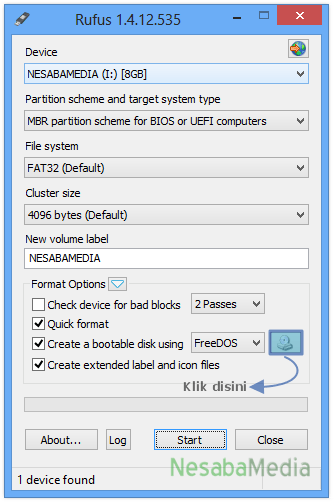
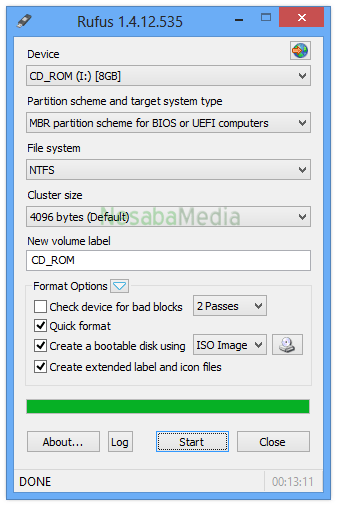
2. Masukkan flashdisk anda kemudian buka aplikasi Rufus. Device anda secara otomatis akan terdeteksi seperti gambar di bawah ini.
cara instal windows 7 dengan flashdisk
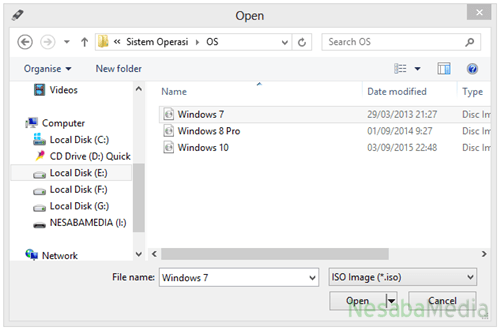
3. Klik gambar CD drive untuk memilih lokasi file ISO windowsnya.  Kemudian klik Open.
pilih OS yang diinginkan
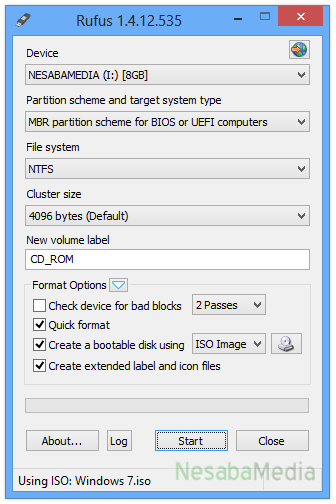
4. Secara otomatis Rufus akan merubah file system dari  FAT32 menjadi NTFS. Anda juga bisa merubah nama drive tersebut pada New volume label (opsional). Kemudian klik Start.
cara menginstall windows dengan flashdisk
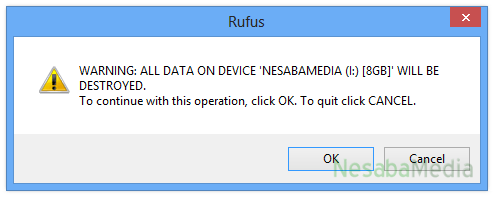
5. Akan muncul notifikasi bahwa semua data yang terdapat pada drive tersebut akan diformat, jadi pastikan bahwa anda sudah membackup semua data yang penting. Selanjutnya klik OK.
cara instal windows 7 dengan flashdisk
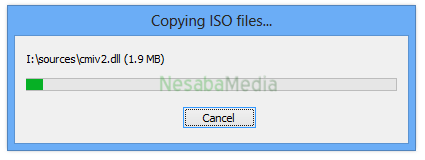
6. Proses ini memakan waktu kira-kira 20 menit. Aplikasi ini sangatlah cepat, tetapi semua itu tergantung berapa besar ukuran sistem operasi tersebut dan kecepatan flashdisk yang digunakan.
loading booting fd
7. Selesai! Flashdisk anda sekarang sudah bisa digunakan untuk media instalasi windows. Kemudian klik Close.
cara instal windows 7 dengan flashdisk
Media instalasi windowsnya sudah siap. Langkah selanjutnya yang harus anda lakukan adalah mengatur BIOS agar booting pertama kali dari flashdisk. Hal itu dilakukan agar device yang pertama kali dibaca pada saat awal booting adalah flashdisk.

Setting BIOS agar Booting dari Flashdisk

1. Jangan cabut flashdisk yang sudah bootable tadi. Biarkan dalam kondisi terpasang pada komputer/ laptop anda.
2. Restart komputer/ laptop anda, kemudian tekan tombol DEL (Delete) untuk masuk ke menu BIOS. Tombol yang paling umum digunakan untuk masuk ke menu BIOS adalah DEL, F1, F2, atau Fn+F2, tergantung manufacturer laptop/ motherboard anda.
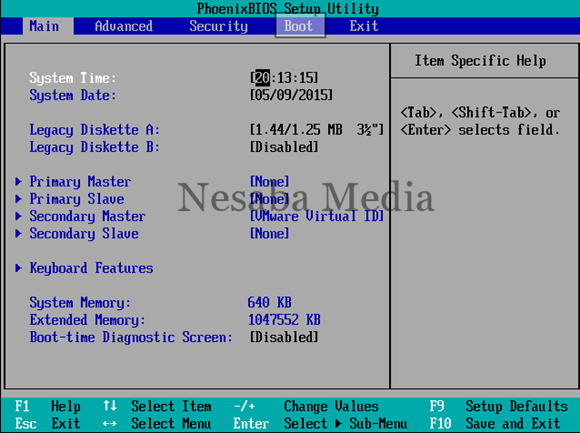
3. Anda akan melihat tampilan menu BIOS seperti gambar di bawah ini. Setelah itu, pindah ke tab Boot dengan menggunakan tombol ◄ ►.
pengaturan bios
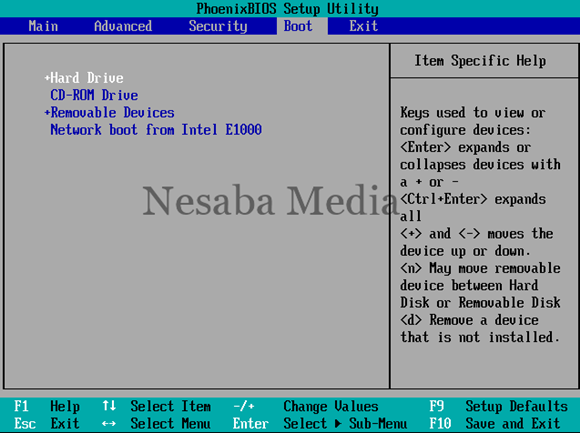
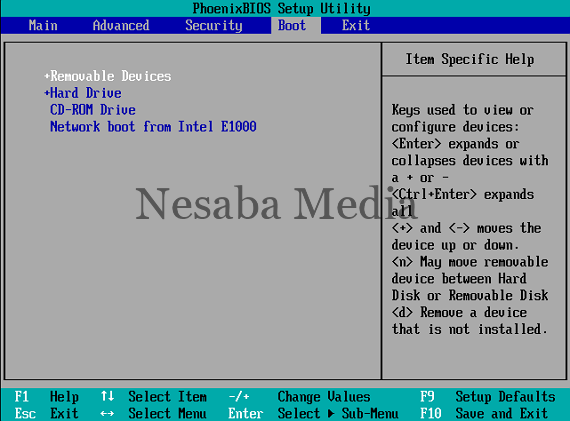
4. Gambar berikut menunjukkan bahwa device yang berada di urutan teratas adalah HDD. Jadi komputer/ laptop anda akan melakukan booting pertama kali dari HDD.
setting first boot
5. Agar komputer/ laptop anda melakukan booting pertama kali dari flashdisk, anda perlu menempatkan Removable Devices berada di urutan teratas. Caranya dengan memilih Removable Devices, kemudian geser menggunakan tombol +/- sampai berada di urutan teratas seperti gambar berikut.
cara instal windows 7 dengan flashdisk
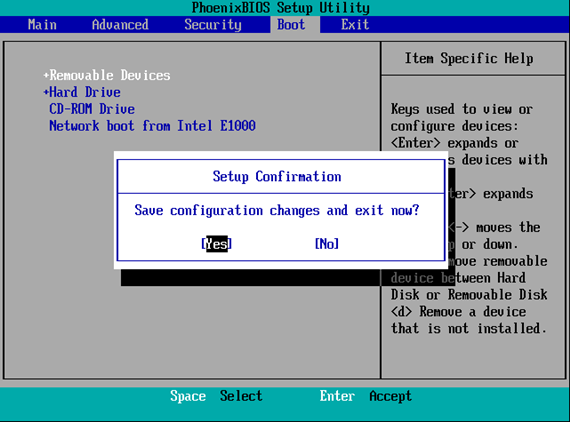
6. Kemudian tekan F10 untuk menyimpan hasil setting sekaligus keluar dari menu BIOS.
cara instal windows 7 dengan flashdisk

2. Langkah-langkah Cara Install Windows 7

Baiklah, setting BIOS agar booting dari CD/ DVD selesai. Sekarang waktunya instalasi windows 7. Menginstall windows 7 tidaklah sulit, silakan ikuti langkah-langkah berikut ini dengan seksama .
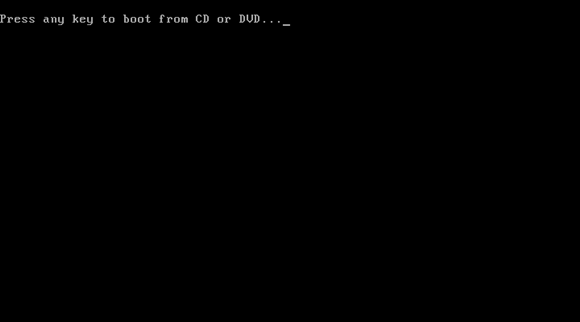
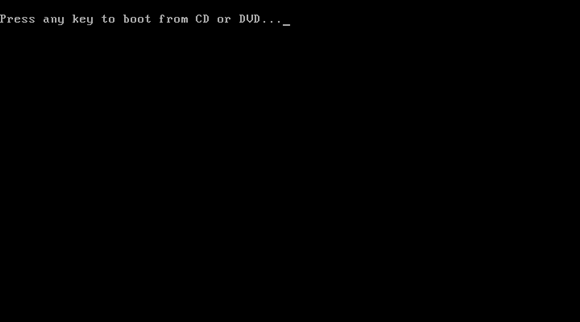
  1. Langkah pertama, tekan sembarang tombol untuk memulai instalasi.
    tekan sembarang tombol
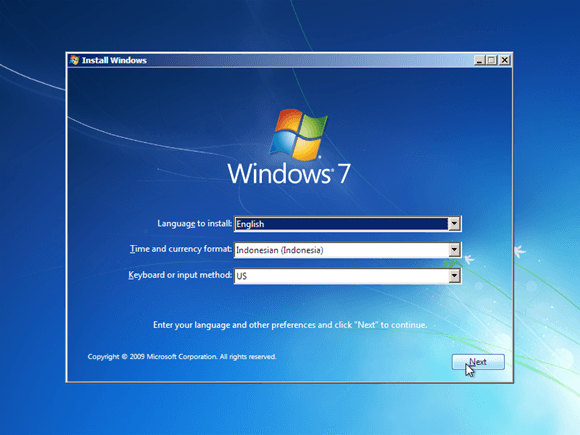
  2. Silakan pilih Indonesian (Indonesia) pada Time and currency format. Untuk Language to install dan Keyboard or input method biarkan default. Kemudian pilih Next.
    pilih bahasa dan format waktu sesuai lokasi
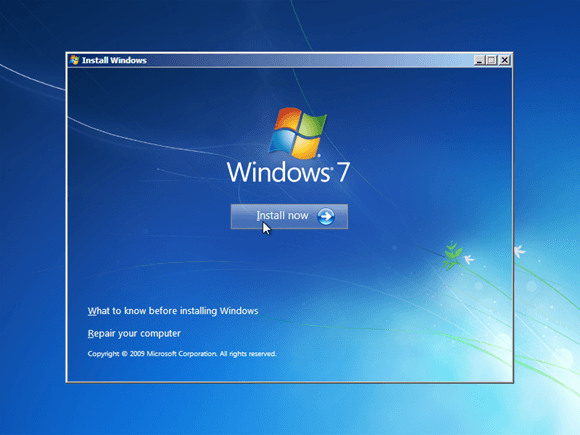
  3. Untuk memulai instalasi windows 7. Pilih Install now.
    cara ulang menginstal windows 7
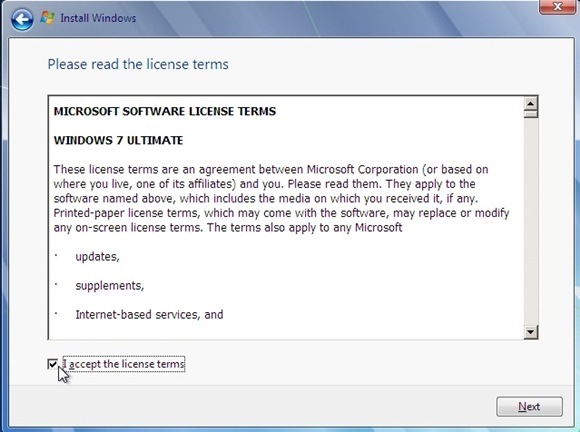
  4. Centang I accepted the license terms, kemudian pilih Next.
    centang I accept the license terms
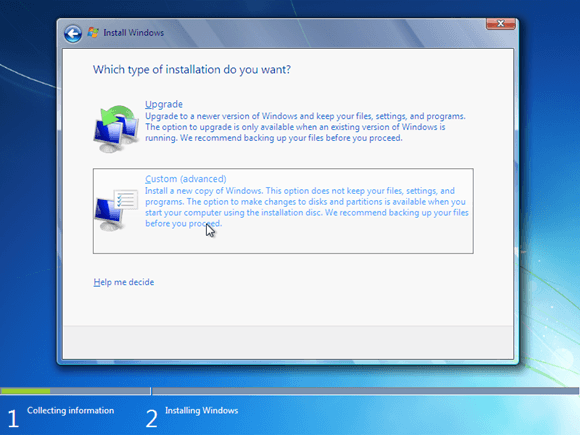
  5. Saya anggap anda saat ini sedang belajar menginstall sistem operasi windows 7 untuk pertama kalinya. Jadi, silakan pilih Custom (advanced).
    pilih custom
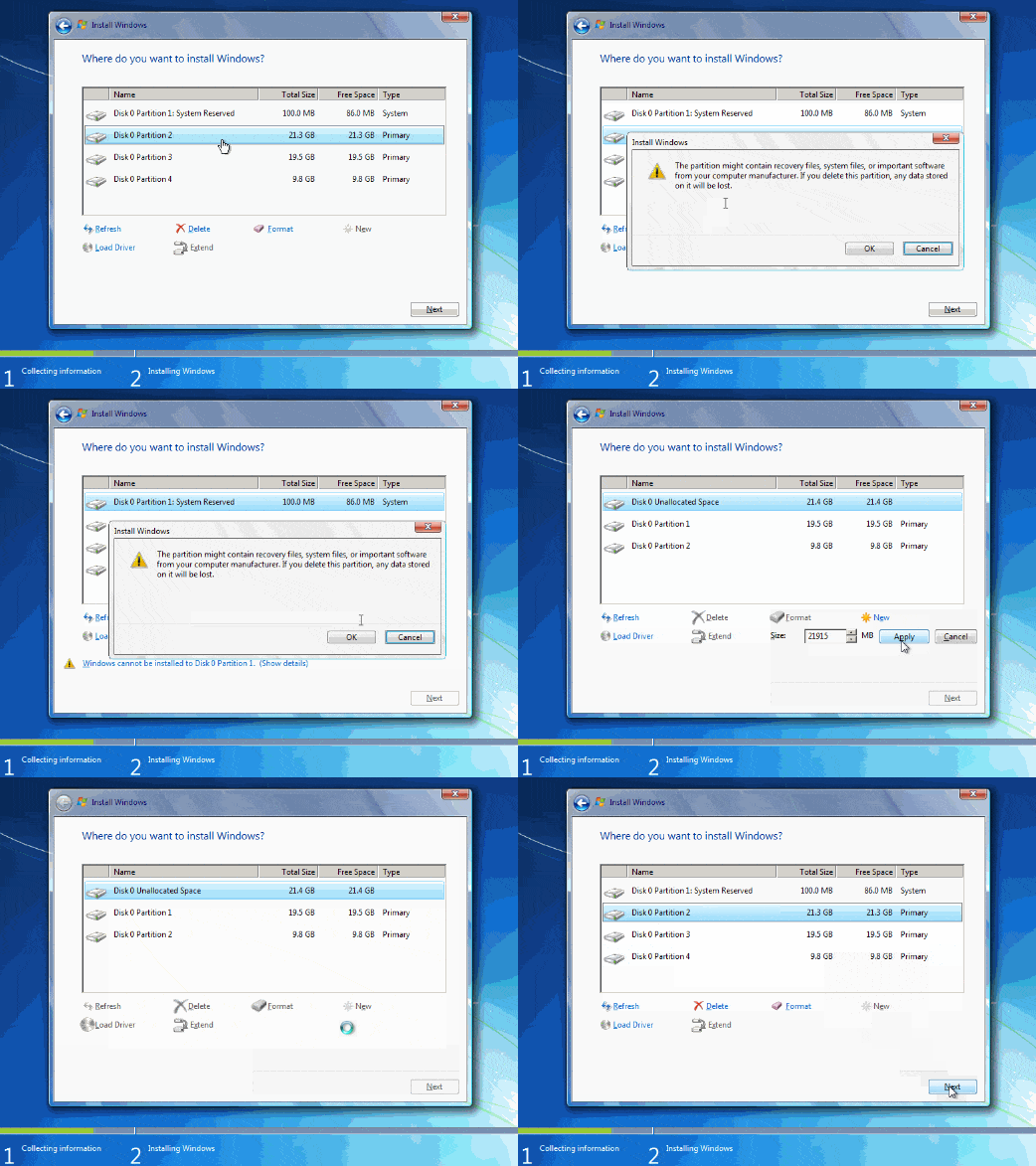
  6. Jika anda ingin melakukan install ulang, downgrade maupun upgrade sistem operasi windows sekaligus ingin data-data pada partisi lain tidak hilang, cukup delete Disk 0 Partition 2 (partisi C:) dan Disk 0 Partition 1 : System Reserved, nanti otomatis kedua partisi yang anda delete tadi menjadi Unallocated Space.
  7. Silakan buat partisi baru lagi (secara otomotis, partisi tersebut menjadi Disk 0 Partition 2) dan jadikan Disk 0 Partition 2 sebagai lokasi instalasi windows 7, kemudian Next. Bingung? Simak gambar gif dibawah ini. (Jika anda menggunakan ponsel saat membaca tutorial ini, disarankan anda menggunakan browser Chrome atau Mozilla agar gambar gif bergerak dengan sempurna)
    Bagi yang ingin melakukan install ulang, downgrade maupun upgrade ke windows 7 sekaligus tidak ingin data-data di partisi lain hilang, silakan lewati langkah nomor 7-10. Dan bagi anda yang pertama kali melakukan instalasi windows 7 sekaligus yang HDDnya masih mulus dan belum terinstall sistem operasi windows sebelumnya, silakan lewati langkah nomor 6 ini.
    membuat partisi
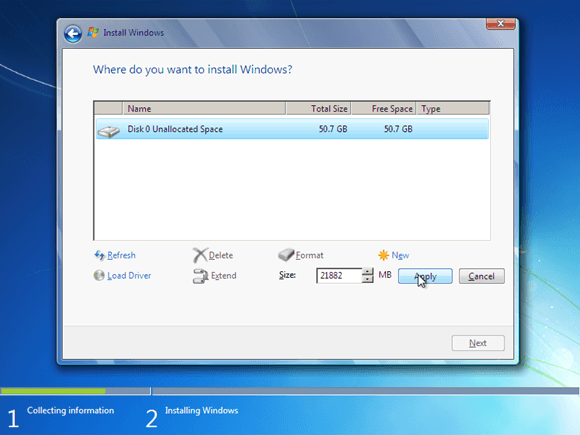
  8. Langkah selanjutnya yaitu mempartisi ruang harddisk. Pilih Drive options (advanced) > New. Lalu tentukan ukuran partisi/ drive tersebut. Kemudian pilih Apply jika sudah selesai.
    membuat partisi baru
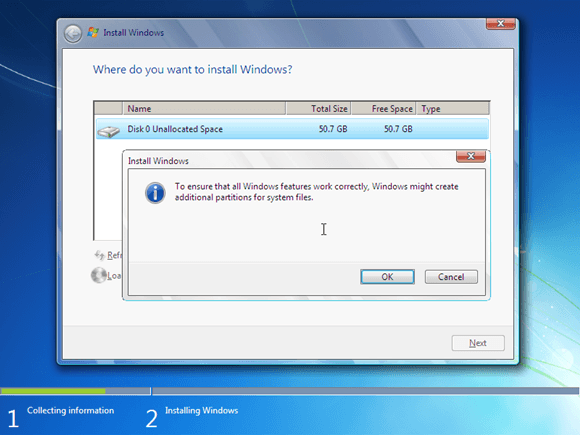
  9. Pilih OK untuk pembuatan system files windows atau yang biasa disebut system reserved partition saja.
    membuat system reserved partition
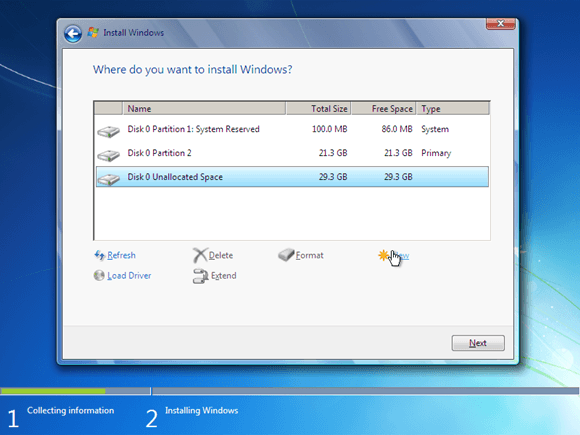
  10. Silakan buat 2 partisi dengan cara yang sama seperti langkah nomor 7. Sebenarnya, berapa banyak partisi tergantung selera masing-masing. Pada tutorial kali ini, saya hanya membuat 2 partisi.
    buat partisi sesuai selera
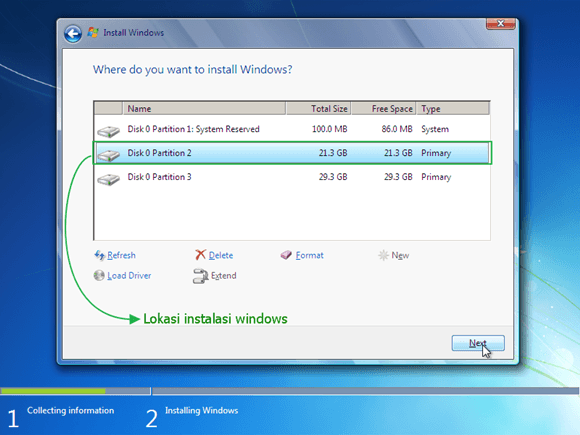
  11. Silakan pilih Disk 0 Partition 2 sebagai lokasi instalasi windows. Kemudian pilih Next. Sebenarnya, anda bisa memilih lokasi instalasi dimana saja, tapi saya sarankan anda letakkan di Disk 0 Partition 2.
    pilih lokasi instalasi
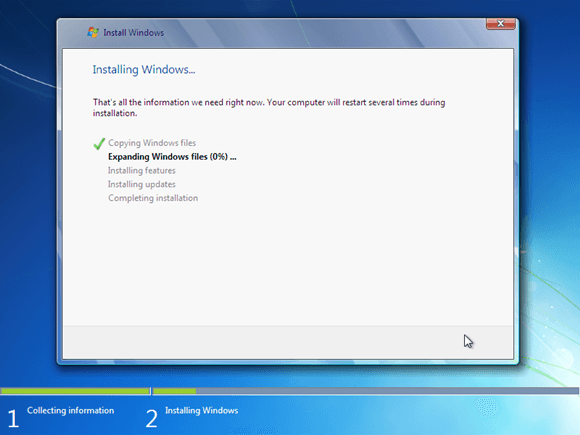
  12. Proses instalasi windows 7 berlangsung. Proses ini memakan waktu kurang lebih 20 menit. Selama proses berlangsung, komputer akan reboot/ restart dengan sendirinya beberapa kali.
    tunggu proses instalasi
  13. Jangan tekan tombol apapun pada keyboard! Hal tersebut akan menyebabkan anda mengulangi proses instalasi dari awal.
    jangan tekan tombol apapun

3. Memberi Nama Komputer dan Setting Pengaturan

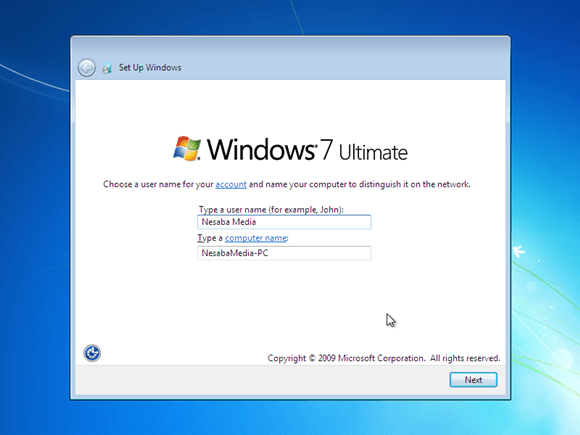
  1. Langkah selanjutnya yaitu memasukkan nama pengguna dan nama komputer. Kemudian pilih Next.
    beri nama pengguna dan PC
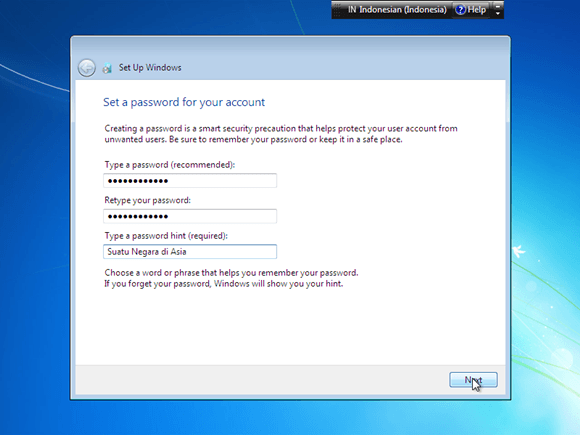
  2. Langkah berikutnya yaitu membuat password untuk akun Windows. Saran saya, buatlah password yang kuat dengan kombinasi angka dan simbol. Sedangkan untuk password hint, isikan kata atau kalimat yang membantu anda mengingat password anda tersebut. Jika anda tidak ingin menambahkan password, biarkan saja kosong. Kemudian pilih Next.
    beri password
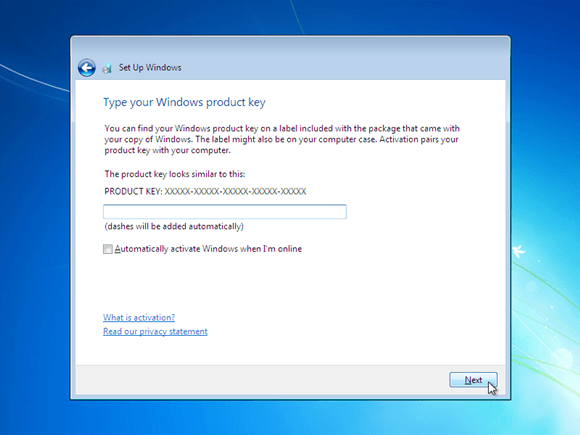
  3. Silakan masukkan product key windows 7, kemudian pilih Next. Jika tidak mempunyai product key, anda bisa lewati langkah berikut ini tanpa memasukkan product key. Tetapi, tanpa aktivasi product key, anda hanya dapat menggunakan Windows 7 selama masa trial (30 hari). Selanjutnya pilih Next.
    masukkan product key
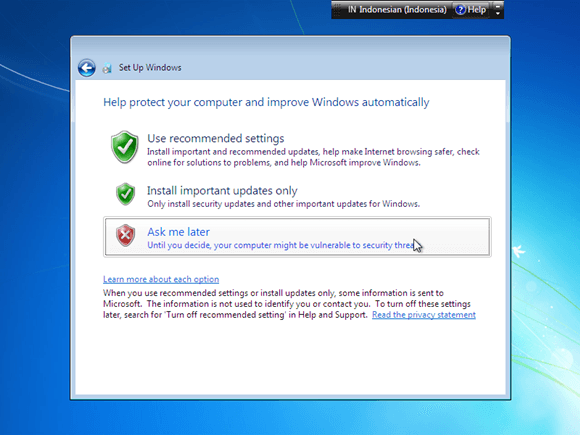
  4. Untuk Windows Update, silakan pilih Ask me later. Anda bisa memilih Use recommended settings jika DVD windows 7 yang anda miliki original. Tetapi jika tidak, saya sangat menyarankan pilih Ask me later.
    windows update
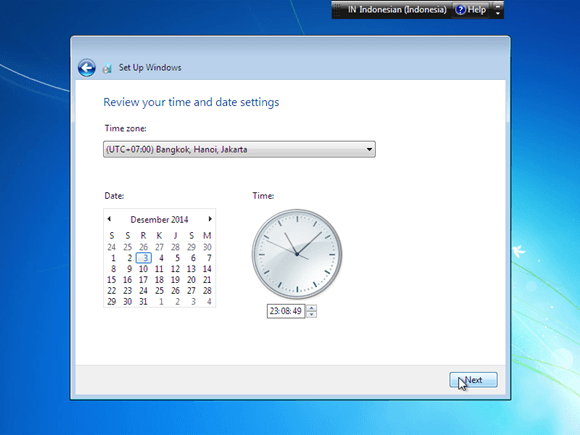
  5. Untuk Time zone/ zona waktu. Pilih (UTC+07:00) Bangkok, Hanoi, Jakarta.
    atur time zone
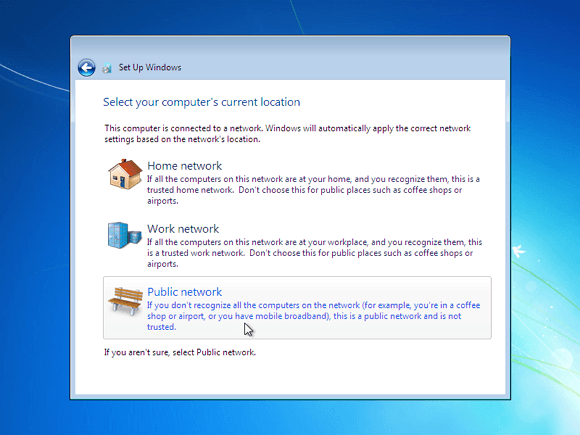
  6. Langkah berikutnya yaitu menentukan lokasi jaringan. Silakan pilih Public Network.
    cara instal ulang windows 7
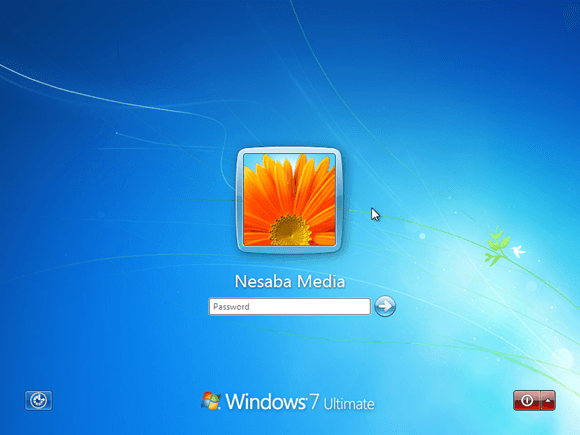
  7. Jika anda menambahkan password untuk akun anda seperti pada langkah no. 14. Anda harus memasukkan password terlebih dahulu untuk masuk ke layar dekstop. Kemudian tekan tombol Enter.
    login
  8. Well ! Proses instalasi windows 7 selesai. ðŸ™‚
Itulah panduan cara install Windows 7 lengkap disertai gambar disetiap langkahnya

Demikian sudah penjelasan langkah langkah penginstallan windouw, sekian terimakasih 

Wassalamu'alaikum wr. wb.

Selasa, 17 September 2019

Cara menginstal windows 10 pada virtualbox

Assalamualaikum wr. wb. 

Pada kali ini kita akan mencoba untuk memasang windows 10 di virtualbox. Virtualbox itu digunakan jika kalian ingin belajar menginstal windows. Mencegah agar file tidak hilang jika gagal menginstal windows. Hal yang diperlukan untuk melakukan instalasi windows 10 pada virtualbox adalah :
1. Virtualbox
2. Windows 10 preview


Menginstal Windows 10 Di VirtualBox

1. Buka aplikasi virtualbox. Maka akan muncul halaman utama virtualbox seperti pada gambar di bawah ini. Selanjutnya klik tombol Baru.
Belajar Menginstal Windows 10 Di VirtualBox

2. Kemudian akan muncul layar kerja baru seperti pada gambar di bawah ini. Yang harus kamu lakukan pada tahap ini adalah membuat nama file penyimpanan virtualbox, memilih type sistem operasi yang akan diinstal dan memilih versi sistem operasi berapa yang akan diinstal.
Belajar Menginstal Windows 10 Di VirtualBox

Pada kotak Name isikan nama file virtualbox yang nantinya akan disimpan. Diisikan sesuai dengan keinginan teman-teman saja, bebas kok yang penting mudah diingat. Pada tutorial kali ini kami beri nama Windows 10.
Belajar Menginstal Windows 10 Di VirtualBox

Pada kotak pilihan Type pilih Microsoft Windows.
Belajar Menginstal Windows 10 Di VirtualBox

Pada kotak pilihan Versi pilih Windows 10 (32 bit atau 64 bit). Bebas memilih antara 32 bit atau 64 bit, sesuaikan saja dengan file ISO yang kamu miliki. Untuk tutorial ini kami menggunakan windows 10 yang 64 bit.
Belajar Menginstal Windows 10 Di VirtualBox

3. Setelah semuanya diisi dan dipilih dengan benar, selanjutnya klik tombol Lanjut.
Belajar Menginstal Windows 10 Di VirtualBox

4. Yang harus dilakukan selanjutnya adalah mengalokasikan berapa ukuran memori (RAM) yang digunakan untuk menjalankan aplikasi virtual ini. Sebaiknya menggunakan setengah dari ukuran RAM komputer kamu. Untuk keterangan lebih jelasnya sudah ada pada gambar di bawah ini.
Belajar Menginstal Windows 10 Di VirtualBox

5. Setelah menentukan ukuran memori (RAM) yang akan digunakan untuk menjalankan aplikasi virtual ini, klik tombol Lanjut.
Belajar Menginstal Windows 10 Di VirtualBox

6. Langkah selanjutnya adalah membuat hard disk virtual untuk mempermudah proses penginstalan nantinya. Pilih opsi Buat hard disk virtual sekarang.
Belajar Menginstal Windows 10 Di VirtualBox

7. Setelah memilih opsi di atas, lanjutkan dengan mengklik tombol Buat.
Belajar Menginstal Windows 10 Di VirtualBox

8. Kamu disuruh untuk memilih tipe berkas hard disk, pilih tipe VDI (Virtualbox Disk Image) yang merupakan default-nya.
Belajar Menginstal Windows 10 Di VirtualBox

9. Setelah memilih opsi di atas, selanjutnya klik Lanjut.
Belajar Menginstal Windows 10 Di VirtualBox

10. Agar lebih mempermudah pada saat penginstalan berlangsung, opsi yang harus dipilih adalah Dialokasikan secara dinamik.
Belajar Menginstal Windows 10 Di VirtualBox

11. Klik Lanjut.
Belajar Menginstal Windows 10 Di VirtualBox

12. Ketahap selanjutnya, yaitu memilih lokasi penyimpanan file virtualbox. Klik pada icon folder kemudian tentukan lokasi penyimpanan file virtual ini, jika sudah klik Save.
Belajar Menginstal Windows 10 Di VirtualBox

13. Jangan lupa untuk menentukan ukuran hard disk virtual. Disarankan minimal ukuran hard disk virtual sebesar 32GB dan boleh lebih sesuai dengan keinginan teman-teman. Untuk tutorial ini kami memberikan ukuran hard disk virtual sebesar 150GB (tidak harus sama). Selanjutnya klik tombol Buat.
Belajar Menginstal Windows 10 Di VirtualBox

14. Sebuah file virtual dengan nama windows 10 telah selesai dibuat. Langkah selanjutnya adalah mengklik tombol Mulai yang ada icon panah kanan berwarna hijau itu.
Belajar Menginstal Windows 10 Di VirtualBox

15. Selanjutnya adalah memasukkan file ISO windows 10. Klik icon folder.
Belajar Menginstal Windows 10 Di VirtualBox

16. Kemudian cari file ISO windows 10 yang ada dikomputer kamu. Klik file ISO windows 10 tersebut dan klik tombol Open.
Belajar Menginstal Windows 10 Di VirtualBox

17. File ISO windows 10 telah berhasil dimasukkan dan selanjutnya penginstalan windows 10 akan dimulai, langsung saja klik tombol Mulai.
Belajar Menginstal Windows 10 Di VirtualBox

18. Proses penginstalan windows 10 akan segera dimulai. Gambar di bawah ini menunjukkan proses loading dari windows 10.
Belajar Menginstal Windows 10 Di VirtualBox

19. Selanjutnya akan muncul layar kerja untuk mengatur bahasa penginstalan, format waktu dan mata uang, serta metode input keyboard. Untuk setting yang perlu dirubah adalah pada bagian Time and currency format (format waktu dan mata uang) dirubah menjadi Indonesian.
Belajar Menginstal Windows 10 Di VirtualBox

20. Setelah pengaturan di atas selesai, selanjutnya klik tombol Next.
Belajar Menginstal Windows 10 Di VirtualBox

21.Selanjutnya klik tombol Install now.
Belajar Menginstal Windows 10 Di VirtualBox

22. Selanjutnya kamu akan diminta untuk mengisikan Product Key asli windows 10. Nah, jika kamu tidak mempunyai product key asli windows 10 ini, kamu dapat melewati tahap ini dengan mengklik tombol Skip.
Belajar Menginstal Windows 10 Di VirtualBox

23. Disini kami mempunyai product key asli windows 10 dan langsung dituliskan pada kotak yang telah disediakan. Apabila telah selesai mengisikan product key, langsung saja klik tombol Next.
Belajar Menginstal Windows 10 Di VirtualBox

24. Akan muncul ketentuan/persyaratan instal windows 10 dari Microsoft. Ketentuan ini dituliskan dalam bahasa inggris dan jika kamu ingin membacanya, silahkan saja karena akan lebih baik jika kamu memahami isi dari semua teks tersebut. Apabila kamu tidak membacanya, ya tidak apa-apa sih. Langsung saja centang pada opsi I accept the license terms. Artinya kamu menyetujui semua ketentuan dan persyaratan dari Microsoft. Lalu klik tombol Next.
Belajar Menginstal Windows 10 Di VirtualBox

25. Kemudian akan ada dua opsi pilihan, yaitu Upgrade dan Custom. Upgrade digunakan untuk memperbarui windows sebelumnya yang terinstal di komputer kamu. Sedangkan Custom digunakan untuk melakukan penginstalan ulang secara keseluruhan.
Belajar Menginstal Windows 10 Di VirtualBox

26. Untuk menginstal ulang windows 10 pilih opsi yang kedua, yaitu Custom : Install Windows only (advanced).
Belajar Menginstal Windows 10 Di VirtualBox

27. Akan muncul pemberitahuan mengenai hard disk dan tentunya masih dalam keadaan kosong. Yang harus dilakukan adalah membuat partisi atau membagi ukuran harddisk menjadi beberapa bagian. Minimal membuat 2 partisi dan bisa lebih juga tergantung keinginan kamu.
Belajar Menginstal Windows 10 Di VirtualBox

28. Pada tutorial ini kami membuat 2 partisi, partisi pertama digunakan untuk menyimpan file-file sistem operasi windows 10. Sedangkan partisi kedua digunakan untuk menyimpan data-data penting kamu nantinya. Buat terlebih dahulu partisi pertama dengan mengklik New, selanjutnya tentukan ukuran pada partisi pertama ini. Apabila kamu akan menginstal windows 10 (32 bit) maka ukuran/kapasitas minimumnya adalah 16 GB, sedangkan Apabila kamu akan menginstal windows 10 (64 bit) maka ukuran/kapasitas minimumnya adalah 20 GB. Ukuran segitu hanya dapat menyimpan file-file sistem operasi. Jika nantinya kamu akan menginstal banyak aplikasi, maka sebaiknya memberikan ukuran yang lebih besar. Sebenarnya tergantung kebutuhan kamu sendiri. Pada tutorial ini kami memberikan ukuran 100GB pada partisi pertama. Kemudian langsung saja klik tombol Apply.
Belajar Menginstal Windows 10 Di VirtualBox

29. Apabila muncul layar pemberitahuan seperti pada gambar di bawah ini, klik saja OK.
Belajar Menginstal Windows 10 Di VirtualBox

30. Partisi pertama telah selesai dibuat dan tentunya masih ada sisa sekitar 50GB yang masih free. Ini nantinya akan dijadikan untuk partisi yang kedua.
Belajar Menginstal Windows 10 Di VirtualBox

31. Klik pada bagian partisi yang masih kosong.
Belajar Menginstal Windows 10 Di VirtualBox

32. Untuk membuat partisi yang kedua klik New, selanjutnya tentukan ukuran dan kemudian klik Apply.
Belajar Menginstal Windows 10 Di VirtualBox

33. Dua buah partisi telah selesai dibuat dengan masing-masing berukuran 100GB dan 50GB.
Belajar Menginstal Windows 10 Di VirtualBox

34. Klik pada bagian partisi pertama yang ditujukan untuk menyimpan file-file penginstalan sistem operasi. Kemudian klik tombol Next. Proses penginstalan akan segera dimulai.
Belajar Menginstal Windows 10 Di VirtualBox

35. Proses penginstalan dimulai dan tunggu proses ini hingga benar-benar selesai hingga nantinya melakukan Restart secara otomatis.
Belajar Menginstal Windows 10 Di VirtualBox

36. Sistem akan restart secara otomatis apabila proses di atas telah selesai.
Belajar Menginstal Windows 10 Di VirtualBox

37. Masih ada proses selanjutnya dan tunggu saja sampai benar-benar selesai.
Belajar Menginstal Windows 10 Di VirtualBox

38. Selanjutnya klik pada Use Express settings.
Belajar Menginstal Windows 10 Di VirtualBox

39. Kemudian sistem akan bertanya siapakah yang memiliki PC ini? Nah, kamu akan diberikan 2 opsi jawaban. Opsi yang pertama menyatakan bahwa PC ini milik kantor atau sekolah dan untuk opsi yang kedua menyatakan bahwa PC ini milik kamu sendiri. Jadi pilihlah opsi yang sesuai dengan keadaan teman-teman ya.
Belajar Menginstal Windows 10 Di VirtualBox

40. Karena kami disini menginstal komputer milik sendiri, maka kami pilih opsi yang kedua, yaitu I own it. Kemudian klik tombol Next.
Belajar Menginstal Windows 10 Di VirtualBox

41. Selanjutnya kamu akan diminta login dengan menggunakan akun Microsoft. Jika kamu telah mempunyai akun Microsoft, maka langsung saja login menggunakan akun tersebut. Apabila kamu belum mempunyai akun Microsoft, maka kamu bisa mendaftar terlebih dahulu. Untuk layar kerja pendaftaran akun Microsoft akan terlihat seperti gambar di bawah ini. Isikan semua kotak yang tersedia dengan benar. Untuk email bisa menggunakan gmail yang telah kamu miliki. Setelah selesai mengisi semuanya, klik tombol Next.
Belajar Menginstal Windows 10 Di VirtualBox

42. Kemudian kamu akan disajikan 2 opsi. Untuk opsi pertama jika diterjemahkan kedalam bahasa indonesia berarti meningkatkan pengalaman saya online dengan membiarkan iklan microsoft menggunakan informasi account. Anda dapat mengubah pengaturan ini setiap saat. Sedangkan untuk opsi kedua berarti Kirimi saya menawarkan promosi dari microsoft. Anda dapat berhenti berlangganan setiap saat. Nah itulah kira-kira arti dari kedua opsi tersebut. Disini kami tidak mencentang kedua opsi tersebut, jika teman-teman ingin mencentang salah satu atau bahkan keduanya, ya silahkan saja tidak akan berpengaruh ke sistem nantinya.
Belajar Menginstal Windows 10 Di VirtualBox

43. Kemudian membuat PIN keamanan. Disini kamu bebas memilih, apakah komputer kamu mau diberi PIN keamanan atau tidak. Jika tidak mau diberi PIN keamanan, langsung saja klik tombol Skip this step.
Belajar Menginstal Windows 10 Di VirtualBox

44. Disini kami akan membuat PIN keamanan. Langsung saja klik Set a PIN.
Belajar Menginstal Windows 10 Di VirtualBox

45. Masukkan PIN berupa angka, usahakan angka yang rumit dan susah ditebak orang.
Belajar Menginstal Windows 10 Di VirtualBox

46. Setelah selesai membuat PIN klik OK.
Belajar Menginstal Windows 10 Di VirtualBox

47. Langsung saja klik tombol Use Cortana.
Belajar Menginstal Windows 10 Di VirtualBox

48. Selesai deh dan kamu akan langsung berada di tampilan utama windows 10.
Belajar Menginstal Windows 10 Di VirtualBox

Sekian dulu tutorial belajar menginstal windows 10 di virtualbox. Semoga apa yang kami sajikan memberikan informasi dan pelajaran yang bermanfaat. Jika masih ada yang kurang jelas mengenai tutorial di atas, teman-teman dapat menanyakannya dengan cara berkomentar pada artikel ini. Sekian dan terimakasih dan semoga hari-hari teman-teman selalu bahagia, Amin.

Apa itu Efek Dunning-Kruger? Merasa Paling Tahu Padahal Salah? Bisa Jadi kamu Terjebak Fenomena Ini

Pernah ketemu orang yang sok tahu banget, padahal salah? Atau jangan-jangan kalian salah satu dari mereka yang pernah ngerasain paling jago ...